Aperçu du plan d'action
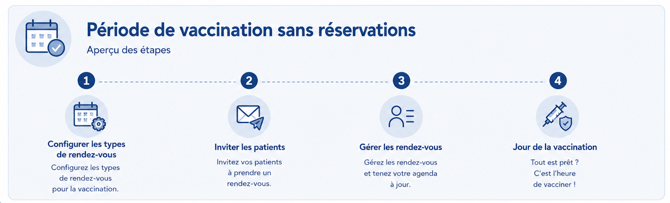
Étape 1 : Configurer les types de rendez-vous
Avant de pouvoir inviter vos patients, vous devez configurer vos types de rendez-vous. Vos types de rendez-vous Vaccination Grippe et Vaccination Covid ne sont pas encore configurés ?
Consultez l'étape 2 du Guide d'utilisation : Préparations pour la période de vaccination pour découvrir toutes nos astuces de pros.
Besoin d'aide pour paramétrer efficacement vos types de rendez-vous?
- 🔍 Comprendre les paramètres d'un type de rendez-vous
- 📅 Comment gérer les rendez-vous qui se chevauchent
Une fois vos paramètres et vos disponibilités validés, vous êtes prêt à envoyer vos invitations. !Vous vaccinez sans rendez-vous ? Passez directement à l'étape suivante.
Étape 2 : Inviter les patients
Pourquoi inviter vos patients ?
En général, les pharmaciens lancent les invitations dès la réception des vaccins. Mais pourquoi cette démarche est-elle essentielle ?
Envoyer des invitations groupées vous permet de :
- Élargir votre impact : Vous avez collecté activement des adresses e-mail l'an dernier ? C'est le moment idéal pour inviter facilement tous ces patients à se faire vacciner.
- Gagner un temps précieux : Les patients réservent eux-mêmes leur créneau via votre lien dédié. Fini les appels incessants et les files d'attente au comptoir. Vous gardez un œil sur votre planning : il ne vous reste plus qu'à les accueillir et les vacciner.
💡 L'astuce en plus : Vous utilisez Salvus depuis longtemps ? Filtrez simplement la liste des patients vaccinés l'année dernière pour les réinviter en quelques clics.
Lors de votre phase de préparation, vous avez personnalisé vos invitations types ou créé un nouveau modèle (si ce n'est pas encore fait, référez-vous à l'étape 3 du Guide d'utilisation : Préparations pour la période de vaccination).
CONSEIL : Envoyez d'abord l'invitation sur votre propre adresse e-mail pour vérifier que le rendu visuel et les liens fonctionnent parfaitement.
Comment vous envoyer un test ?
- Rendez-vous dans l'onglet Contacts.
- Triez la liste par ordre alphabétique en cliquant sur « Nom ».
- Parcourez les pages pour retrouver votre fiche.
- Cochez la case à côté de votre nom.
- Cliquez sur « Action groupée » et sélectionnez l'invitation correspondante.
Dès que vos modèles Salvus sont prêts, vous pouvez lancer votre campagne d'invitations. Deux approches s'offrent à vous :
Option 1 : Inviter l'ensemble de votre base
Vous ciblez tous les patients enregistrés dans Salvus, sans distinction d'âge ou de profil. C'est la solution la plus simple : aucun filtre à configurer et vous offrez une chance de vaccination à tout le monde.
- Allez dans Contacts sur la plateforme Salvus.
- Filtrez d'abord sur la condition « L'adresse e-mail est renseignée ».
- Sélectionnez tous les contacts en cochant la case à gauche de « Nom ».
- Cliquez sur « Action groupée ».
- Choisissez l'invitation à envoyer, puis validez en cliquant sur « Ajouter ».
Option 2 : Cibler avec des filtres précis
Vous préférez segmenter vos envois pour toucher un groupe spécifique, par exemple :
- Uniquement les patients à risque (65 ans et plus, affections chroniques, etc.).
- Uniquement les patients ayant pris un rendez-vous de vaccination l'an dernier.
- Un groupe sur mesure basé sur vos propres critères.
Grâce à la fonctionnalité Listes, vous pouvez sauvegarder et suivre ces segments de patients.
📖 Pour en savoir plus : Comment créer une liste dans Salvus ?
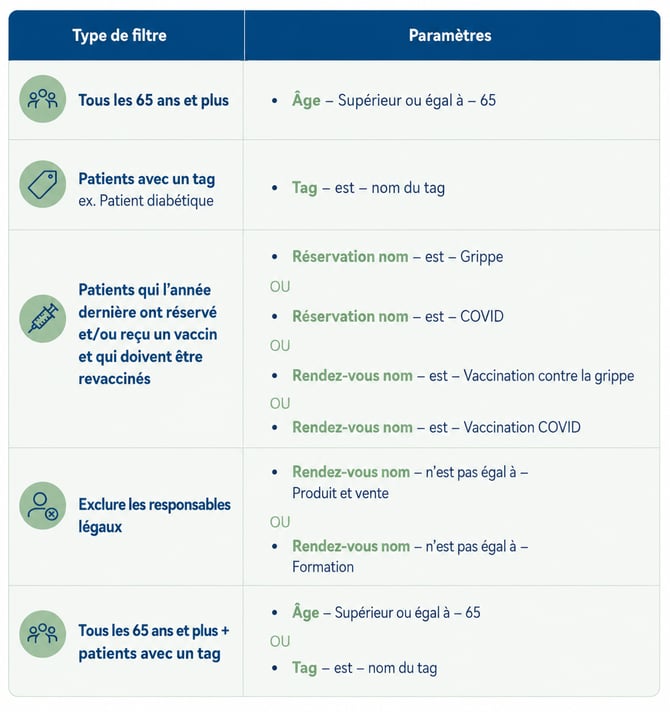
Découvrez quelques exemples de filtres utiles dans le tableau ci-dessous :
 Comment repérer les patients non joints par e-mail ?
Pour identifier facilement les personnes à recontacter par un autre biais (comme le téléphone) :
Appliquez simplement ce filtre : Nom de l'invitation — n'est pas égal à — [Nom de votre invitation].
Cela affichera instantanément tous les patients exclus de l'envoi automatique, généralement parce qu'aucun e-mail n'est enregistré.
Étape 3 : Suivi et gestion des rendez-vous
Une fois la campagne lancée, la prise de rendez-vous s'automatise grâce à deux canaux :
- Le lien direct inséré dans votre e-mail.
- Votre lien habituel disponible sur votre site internet.
Gestion des demandes manuelles : Pour les patients sans e-mail qui vous sollicitent par téléphone ou en officine, effectuez simplement une réservation manuelle directement dans l'interface Salvus.
Ignorez ces instructions si vous fonctionnez exclusivement en flux libre (sans rendez-vous).
Étape 4 : Organisation le jour delavaccination
Gardez une parfaite visibilité sur vos journées de vaccination en imprimant votre feuille de route :
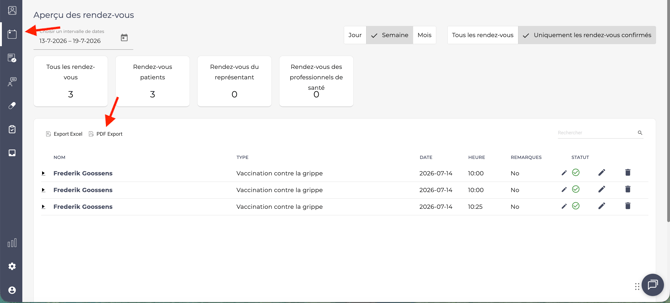
- Calendrier : Onglet « Rendez-vous » > Sélection de la date > Bouton « Export PDF ».
Ce document imprimable centralise toutes les sessions planifiées pour vous accompagner sereinement tout au long de la journée.