
Utiliser les listes dans Salvus
Avec les listes dans Salvus, vous pouvez facilement enregistrer des groupes de patients basés sur des filtres. Vous ne devez donc pas refaire les filtres à chaque fois et pouvez agir rapidement, par exemple en envoyant des invitations.
Où trouver les listes?
Rendez-vous dans « Contacts » et cliquez en haut sur « Listes ».
Vous y trouverez également plusieurs listes standards. Celles-ci ont été créées par nos soins et ne peuvent pas être modifiées ou supprimées, mais vous pouvez les utiliser.
À quoi servent les listes?
Les listes vous donnent en un coup d’œil un aperçu des patients répondant à certains critères.
Par exemple:
vous souhaitez voir tous les patients asthmatiques ayant eu un GGG-opstartgesprek mais pas encore de suivi? Il vous suffit de créer une liste.
À partir de cette liste, vous pouvez directement effectuer des actions, comme envoyer des invitations pour un entretien de suivi.
Créer une nouvelle liste
- Allez dans « Listes »
- Cliquez en haut à droite sur « Créer une liste »
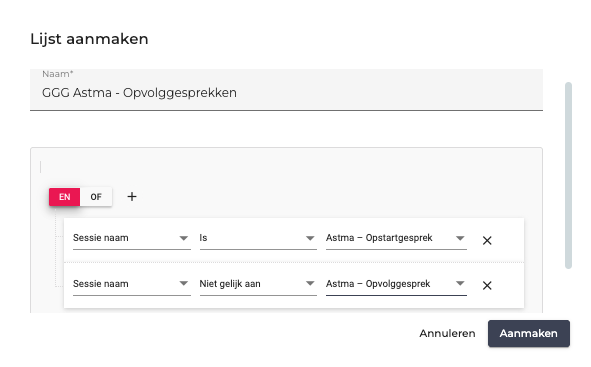
- Donnez un nom à votre liste (ex. GGG-opvolggesprekken)
- Définissez les filtres souhaités
👉 Plus d’infos sur les filtres? Consultez: Utiliser les filtres
Cliquez ensuite sur « Créer ». Votre liste est automatiquement générée.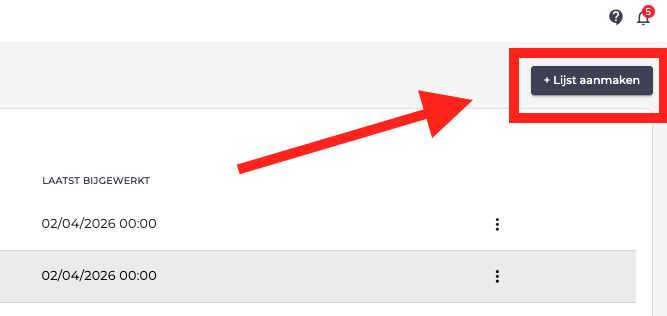
Travailler avec une liste
Ouvrez la liste pour voir tous les contacts correspondant aux filtres définis.
Vous pouvez:
- sélectionner et contacter des patients individuellement
- ou contacter plusieurs patients en même temps
Sélection:
- Un patient → cochez la case à côté du nom
- Tous les patients → cochez la case en haut à côté de « nom »
Cliquez ensuite sur « Ajouter en bulk », choisissez l’invitation souhaitée et cliquez sur « Envoyer ».

👉 En savoir plus sur les invitations? Consultez: Comment envoyer des invitations en bulk?