
Contacten filteren in Salvus
In Salvus kan je je contactenlijst eenvoudig filteren. Zo kan je gericht communiceren met specifieke groepen patiënten, bijvoorbeeld om hen uit te nodigen voor een opvolggesprek.
Hoe filter je je contacten?
Ga naar het menu ‘Contacten’. Hier zie je een overzicht van al je patiënten.
Klik op ‘Filter’ om je lijst te verfijnen op basis van bepaalde parameters, zoals:
- E-mailadres gekend
- Geslacht
- Leeftijd
- Taal
- Naam Care Flow
- …
Na het kiezen van een parameter, bepaal je de logica:
- is gelijk aan
- is niet gelijk aan
- is groter dan
- is kleiner dan
- …
Daarna kies je de waarde.
Bijvoorbeeld:
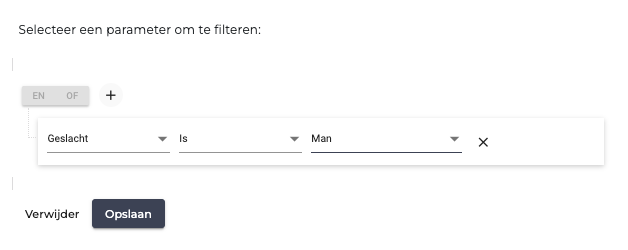
- Geslacht is man
- Naam Care Flow is Ozempic
Meerdere filters combineren
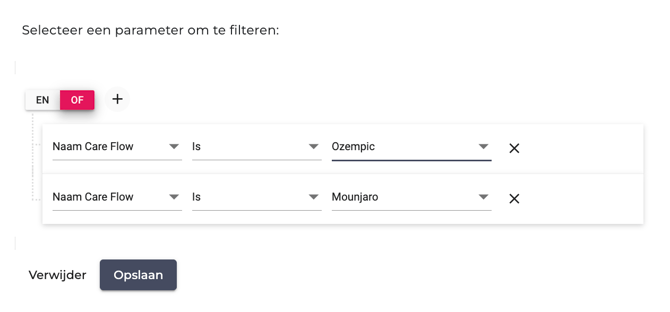
Je kan filters combineren met EN of OF:
- EN: het contact moet aan beide filters voldoen
- OF: het contact moet aan minstens één filter voldoen
Voorbeelden:
- Alle mannen met een e-mailadres:
→ Geslacht is man EN E-mailadres is ingevuld - Iedereen die Ozempic of Mounjaro heeft ontvangen:
→ Naam Care Flow is Ozempic OF Naam Care Flow is Mounjaro
Praktische voorbeelden
- Marketingcommunicatie
→ E-mailadres is ingevuld EN Toestemming is gelijk aan Marketing & promoties - Patiënten zonder GGG astma-opvolggesprek
→ Sessie naam is Astma-opstartgesprek EN Sessie naam is niet gelijk aan Astma-opvolggesprek - Interesse in demodagen
→ Tag is demodag OF Afspraak naam is demodag
Wat kan je met deze lijsten doen?
Gefilterde lijsten kan je gebruiken om:
- berichten in bulk te versturen
- zorgcampagnes op te zetten
- medicatieherinneringen te sturen
- uitnodigingen voor demodagen te versturen
Wil je niet telkens opnieuw filteren? Gebruik dan de functie ‘Lijsten’. Lees hierover meer in ons artikel over lijsten.