
Table des matières
Guide d’installation
ÉTAPE 1. Télécharger l’application
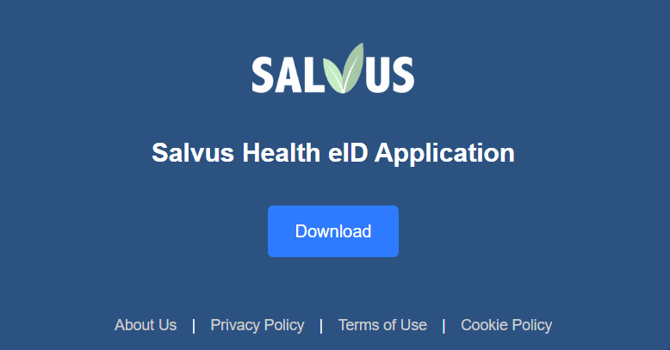
Cliquez ici puis cliquez sur « Download ».
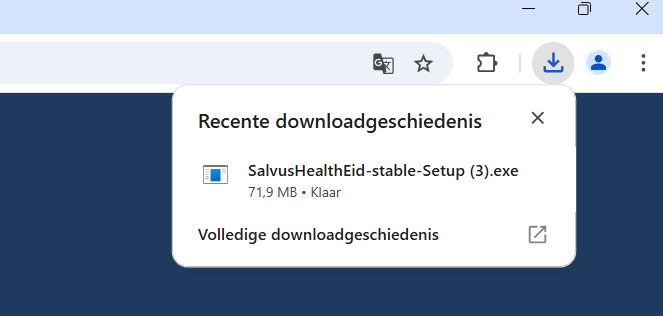
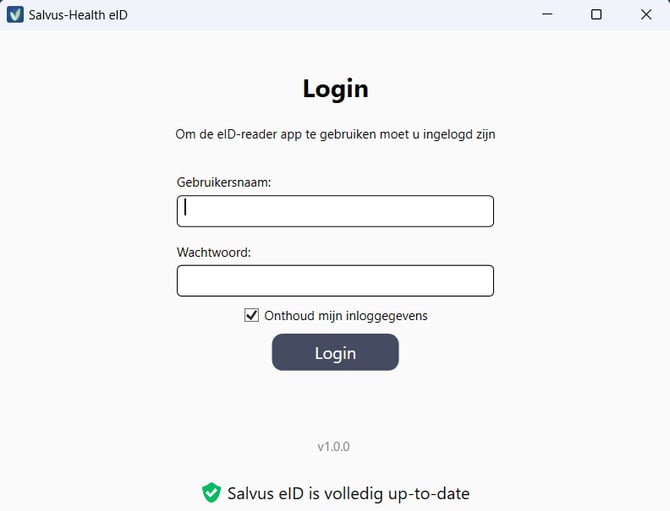
Un écran de connexion s’ouvre. Connectez-vous à l’aide de votre nom d’utilisateur et de votre mot de passe (il s’agit des mêmes identifiants que ceux utilisés pour la plateforme Salvus Health).
Une fois connecté, votre écran devrait ressembler à ceci :
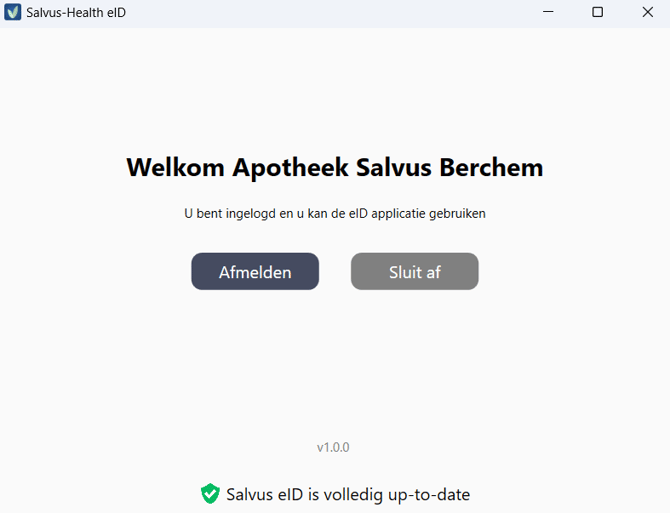
Vous pouvez simplement fermer cet écran à l’aide de l’icône de fermeture en haut à droite.
ASTUCE : Vous avez encore l’ancienne version du logiciel eID ? Pas d’inquiétude, elle sera automatiquement supprimée lors de l’installation de la nouvelle version du logiciel eID.
Il est possible que le logiciel eID ne soit pas immédiatement visible dans votre barre des tâches. Pas de souci : vous pouvez facilement l'épingler via les paramètres de la barre des tâches. Dans cette courte vidéo, nous vous montrons étape par étape comment procéder.
Enfin, il est important que Salvus soit correctement ouvert à l’aide du logiciel eID. Sur certains ordinateurs, Google Chrome est déjà défini comme navigateur par défaut, mais ce n’est pas toujours le cas. Afin de garantir un fonctionnement optimal, nous expliquons dans cette courte vidéo comment définir Google Chrome comme navigateur par défaut.
Utilisation
À partir de maintenant, vous pouvez utiliser le lecteur de carte pour Salvus. Celui-ci démarrera automatiquement au démarrage de votre ordinateur et sera visible dans la barre des tâches, en bas à droite de votre écran.
-
Insérez une carte d’identité dans le lecteur.
-
Cliquez sur l’icône Salvus.

-
Les informations du patient sont lues et affichées.
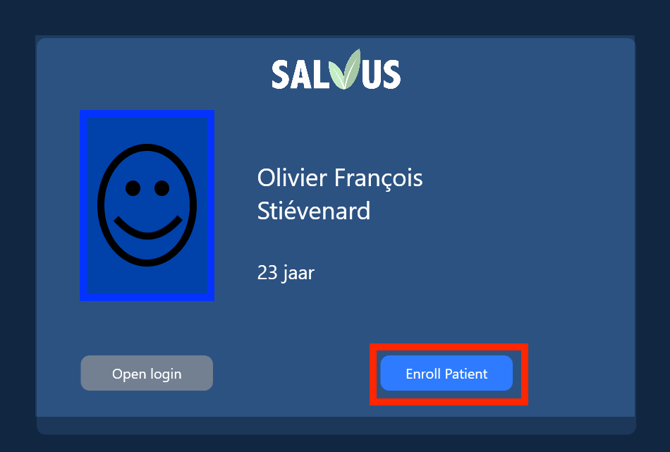
- Cliquez sur « Enroll Patient ».
- La page web Salvus s’ouvre automatiquement dans votre navigateur avec les informations du patient déjà préremplies. Seuls l’adresse e-mail et le numéro de téléphone doivent encore être complétés.