
Wanneer je bent uitgelogd op de tablet, verschijnt volgend scherm:
.png?width=670&height=436&name=Testing%20Olivier%20(1).png)
⚠️ TIP: het lijkt misschien alsof het wachtwoord al is ingevuld, maar dat is niet zo. Je moet het wachtwoord zelf opnieuw invoeren.
Je inloggegevens
Vul hier je login en wachtwoord in. Deze gegevens kreeg je bij de opstart van Salvus Health.
1. Ben je al even klant bij Salvus dan zullen jouw inlog gegevens er als volgt uitzien:
-
Login: begint altijd met
ph32xxx@salvus-health.comDe
xxxstaat voor een getal dat specifiek is voor jouw apotheek. -
Wachtwoord: dit is afhankelijk van jouw apotheek.
2. Ben je recenter klant geworden van Salvus dan:
- Gebruik je je eigen apothekersmail en kan het zijn dat je wel nog een wachtwoord van ons gekregen hebt.
- Gebruik je je eigen apothekersmail en heb je zelf je account moeten verifiëren met een zelfgekozen wachtwoord.
Login of wachtwoord vergeten?
Geen probleem, je kan deze informatie op verschillende manieren terugvinden:
- In je opstartmail van Salvus Health.
-
Via Google Chrome (dus op de computer!):
-
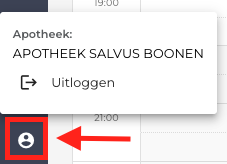
Log eerst uit via de knop linksonder: ‘Uitloggen’.
-
Je komt dan op een nieuw loginscherm terecht.
-
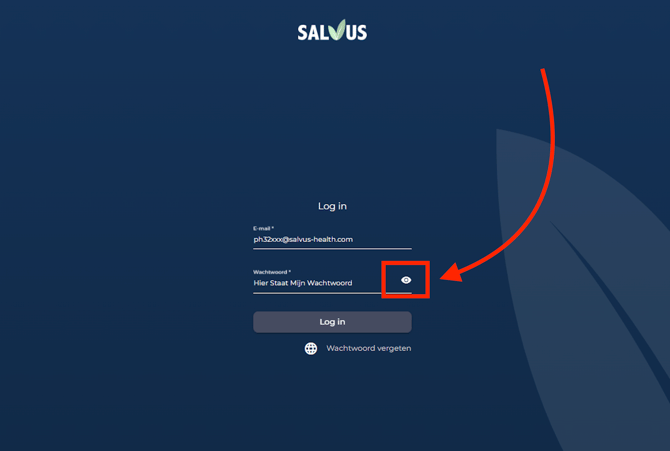
Meestal staan je login en wachtwoord daar al ingevuld.
-
Wil je je wachtwoord zichtbaar maken? Klik dan op het 👁️-icoontje.
- Bij sommige apotheken kleurt de achtergrond wit door het automatisch ingevuld wachtwoord. Het oogje wordt hierdoor minder zichtbaar, maar staat er wel.
-
Vul vervolgens deze logingegevens in op de tablet en klik op ‘Log in’!