
Configurer un favori (bookmark)
Salvus n’est pas un programme à installer sur votre ordinateur. Vous l’utilisez via votre navigateur, comme un site web où vous pouvez vous connecter et vous déconnecter. Allez d’abord sur : https://app.salvus-health.com/account/login
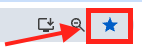
👉 Astuce : utilisez Google Chrome et ajoutez Salvus à vos favoris. Ainsi, vous pourrez y accéder rapidement depuis n’importe quel ordinateur. Faites-le pour tous les ordinateurs de la pharmacie.
Installer le lecteur eID
Salvus fonctionne avec son propre logiciel eID, qui doit être installé sur tous les ordinateurs de l'officine.
Avec ce logiciel, vous pouvez facilement ajouter des patients à votre compte Salvus :
-
Insérez la carte d’identité,
-
Cliquez sur un bouton,
-
Les informations du patient apparaissent immédiatement sur la plateforme.
👉 Cliquez ici pour installer le logiciel eID de Salvus Health.
Optimiser la gestion des e-mails
Évitez que les e-mails n’arrivent dans le dossier spam !
Pour que les e-mails de Salvus (comme les e-mails de confirmation) parviennent correctement aux patients, il est nécessaire d’ajouter certains enregistrements DNS à votre nom de domaine.
- Ces enregistrements DNS vous seront envoyés par e-mail.
- Vous pouvez les transmettre à votre administrateur de site web ou de domaine pour qu’ils soient ajoutés.
Lier Salvus à Pharmacie.be
Les pharmaciens qui lient leur plateforme Salvus à Pharmacie.be constatent souvent une augmentation du trafic de patients.
Voici comment faire :
-
Connectez-vous au site APB
-
Allez dans Mon officine > Informations publiques > Coordonnées > Modifier
-
Dans le module de rendez-vous, collez le lien vers votre portail patients Salvus (ce lien se trouve dans notre e-mail ou dans Salvus sous Paramètres > Personnalisation > Lien de rendez-vous).
👉 En liant Salvus de cette manière, les patients peuvent prendre directement rendez-vous via Pharmacie.be, par exemple pour une vaccination COVID.
Télécharger une image et un logo
Vous pouvez facilement personnaliser l’image de votre lien de rendez-vous et votre bannière e-mail via : Paramètres > Général > Personnalisation
Cette modification détermine ce que les patients voient lorsqu’ils prennent un rendez-vous.
Votre image personnalisée sera affichée à la place de l’écran standard Salvus.
👉 Formats recommandés:
-
Lien de rendez-vous : 1920 x 1080 px
-
Bannière e-mail : 600 x 200 px
Si l’image n’est pas correcte (mauvais format, etc.), aucun problème ! Envoyez-nous votre image à support@salvus-health.com et nous la mettrons à jour pour vous.
Pour les utilisateurs Farmad : activer l’intégration Farmad
Salvus Health est désormais directement connecté à Farmad-TWIN.
Chaque pharmacie disposant d’une licence Farmad Online bénéficie :
-
D'une synchronisation automatique des données patients entre Farmad et Salvus Health
-
D'une intégration fluide : dès que vous commencez avec Salvus, les informations patients sont immédiatement disponibles
-
D'informations régulièrement à jour dans les deux systèmes, sans double saisie manuelle
Comment activer cette connexion ?
-
Envoyez un e-mail au support Farmad pour demander votre clé API Salvus Health
-
Transmettez-nous cette clé API
-
Le reste se fait automatiquement – les contacts seront synchronisés
Commencez avec Salvus Health !
Les paramètres préconfigurés sont prêts, vous pouvez donc commencer dès maintenant !
Vous ne savez pas par où commencer ? Consultez les exercices pour débutants afin de démarrer facilement.