
TÂCHE 1 : Plusieurs types de rendez-vous ont déjà été créés dans la plateforme. Modifiez les paramètres de ces types de rendez-vous selon les besoins de votre pharmacie.
- Étape 1 : Allez dans Paramètres > Gestion des rendez-vous > Types de rendez-vous. Vous arriverez sur la page suivante :
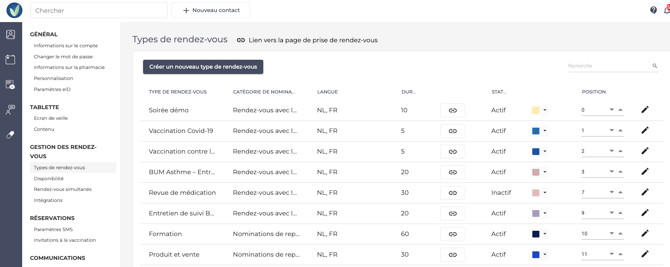
- Étape 2 : Modifiez l’un des types de rendez-vous préconfigurés. Cliquez sur le petit crayon à l’extrême droite.

- Étape 3 : Adaptez les paramètres aux besoins de votre pharmacie.
- Étape 4: Activez votre type de rendez-vous. Cliquez sur le curseur en haut à droite.

- Étape 5: Enregistrez vos modifications. Faites défiler la page vers le bas et cliquez sur 'Enregistrer et fermer'.
- Étape 6 : Découvrez comment vos clients peuvent prendre un rendez-vous sur votre page dédiée. Dans l’aperçu de tous les types de rendez-vous, cliquez sur « Lien vers la page de rendez-vous ».

TÂCHE 2 : Planifiez un rendez-vous pour vous-même lundi prochain à 11h pour le type de rendez-vous de votre choix.
Méthode 1 : Planifiez un rendez-vous depuis le profil du patient.
- Étape 1 : Allez dans Contacts dans la barre bleue à gauche de l’écran.
- Étape 2 : Cliquez sur votre nom pour ouvrir votre profil patient.
- Étape 3 : Cliquez sur le bouton 'Rendez-vous'. Vous verrez l’écran suivant:
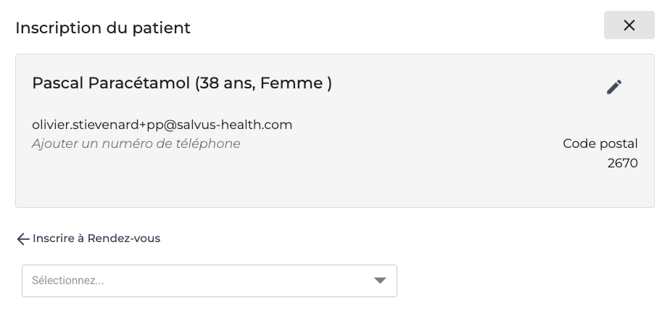
- Étape 4 : Sélectionnez un type de rendez-vous.
- Étape 5 : Le calendrier s’ouvrira automatiquement. Si vous avez défini vos disponibilités dans les paramètres des types de rendez-vous, vous verrez apparaître des barres colorées. Ce sont les moments où les patients peuvent également prendre rendez-vous.
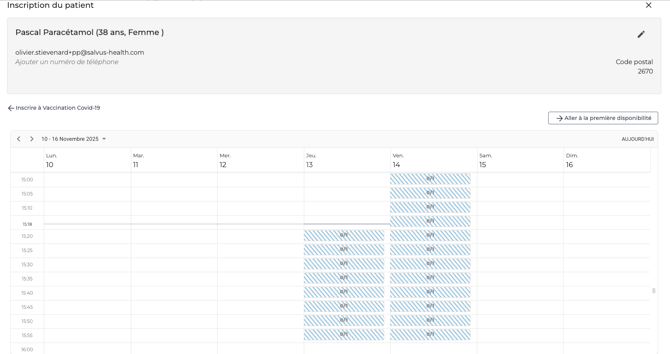
- Étape 6 : Sélectionnez une case colorée (à l’intérieur ou en dehors de vos disponibilités) et cliquez sur Enregistrer.
- Étape 7 : La page du calendrier s'affichera automatiquement. Rendez-vous à la date où vous avez planifié un rendez-vous et vérifiez si le rendez-vous apparaît.
 dans la barre bleue à gauche de l’écran.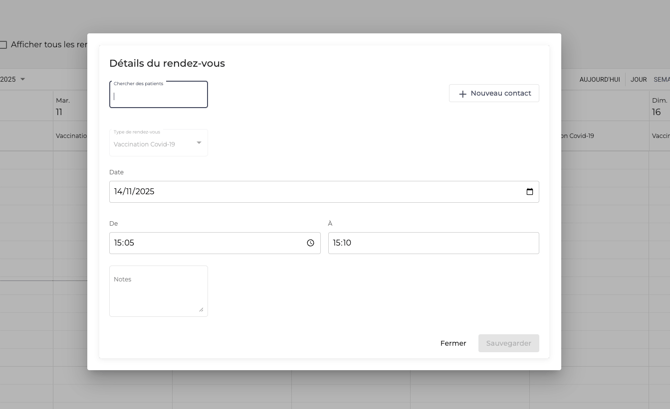
Félicitations ! Vous maîtrisez maintenant les bases de Salvus Health ! Vous souhaitez en apprendre davantage ? Consultez les autres articles de notre Centre d’aide !