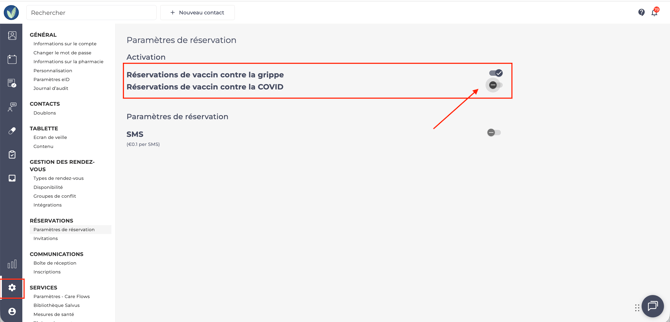
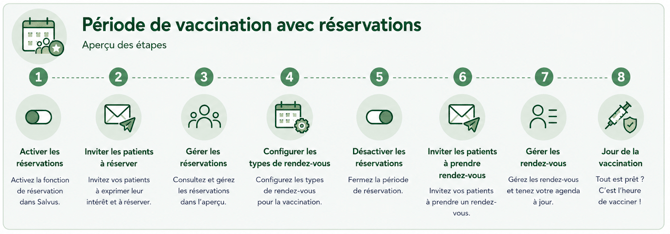
Étape 1 : Activer les réservations
Rendez-vous dans Paramètres > Paramètres de réservation et activez la fonction via le bouton coulissant. Une fois les réservations activées :
- Les patients peuvent réserver eux-mêmes via le lien dans l'invitation.
- Ou via le lien de prise de rendez-vous sur votre site web (si vous l'avez déjà ajouté).
Vous permettez ainsi à vos patients de réserver leur vaccin à l'avance, ce qui simplifie grandement votre préparation et votre suivi en pharmacie.
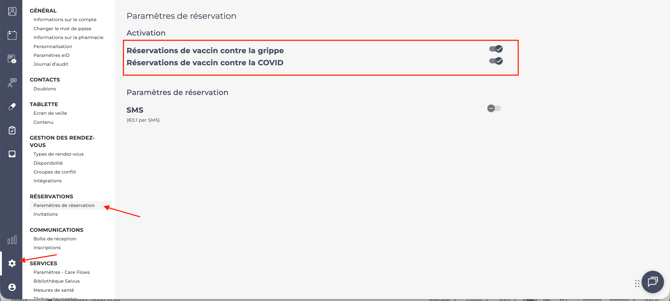
Étape 2 : Inviter les patients à réserver leur vaccin
Pourquoi inviter vos patients ?
De nombreux pharmaciens invitent proactivement leurs patients à réserver leur vaccin. Pourquoi est-ce essentiel ?En envoyant vos invitations en masse, vous :
- Élargissez votre audience : si vous avez collecté des adresses e-mail l'année passée, c'est le moment idéal pour solliciter ces patients.
- Gagnez un temps précieux : les patients fixent leur rendez-vous eux-mêmes en ligne. Fini les interruptions téléphoniques ou au comptoir. Vous gardez une vue d'ensemble claire des vaccinations planifiées : il ne vous reste plus qu'à les accueillir et les vacciner.
Astuce Salvus : vous utilisez déjà notre plateforme depuis l'an dernier ? Filtrez facilement les patients ayant déjà reçu un vaccin chez vous pour les réinviter en quelques clics.
Avant de vous lancer
Assurez-vous d'avoir personnalisé vos modèles d'invitation selon les besoins de votre officine (voir Guide d'utilisation : Préparations de la période de vaccination – Étape 3).
CONSEIL : Envoyez d'abord un test à votre propre adresse e-mail pour vérifier la mise en page en le bon fonctionnement des liens.
Prêt à envoyer ? Deux options s'offrent à vous :
Option 1 : Inviter tous vos contacts
Vous invitez l'ensemble des patients enregistrés dans votre liste Salvus, sans distinction d'âge ou de profil. C'est la solution la plus simple pour n'oublier personne en donner une chance à chacun.
- Allez dans l'onglet Contacts de la plateforme Salvus.
- Sélectionnez tous les contacts en cochant la case à gauche de « Nom ».
- Cliquez sur Ajouter en masse.
- Sélectionnez l'invitation que vous souhaitez envoyer.
- Cliquez sur Ajouter.
Option 2 : Filtrer vos contacts
Vous choisissez de n'inviter qu'un groupe ciblé de patients, par exemple :
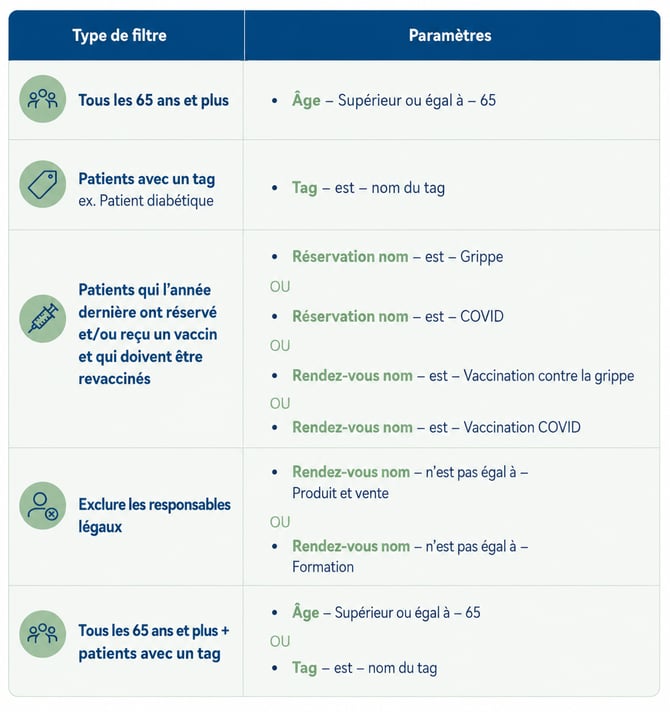
Qui n'a pas reçu d'invitation par e-mail ?
Vous souhaitez identifier les patients que vous n'avez pas pu joindre par e-mail (par exemple, pour les contacter par téléphone) ? Appliquez le filtre suivant : Nom de l'invitation - N'est pas égal à - [Nom de votre invitation].Vous obtiendrez ainsi la liste des patients qui n'ont reçu aucune invitation, le plus souvent en raison de l'absence d'adresse e-mail enregistrée dans leur dossier.
Étape 3 : Gérer les réservations
Dès l'envoi de vos invitations, les premières réservations vont affluer. Entre-temps, certains patients de passage à l'officine vous demanderont directement de réserver un vaccin pour eux.C'est tout à fait possible ! Vous pouvez créer une réservation pour un patient directement depuis sa fiche contact, de la même manière que vous fixez un rendez-vous ou lancez un Care Flow.
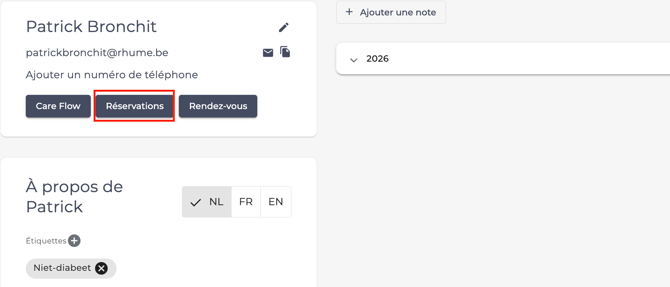
Attention : Lors de la création d'une réservation pour la grippe, vous et le patient devez obligatoirement indiquer si le vaccin :
- Sera administré à l'officine,
- Ou sera uniquement retiré (ex. : pour une administration par le médecin traitant).
Consulter ou gérer les réservations
Souhaitez-vous consulter vos réservations, en annuler une ou envoyer une invitation aux patients ayant réservé ?
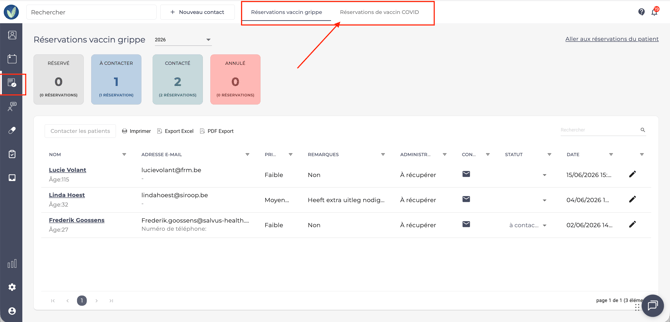
Rendez-vous dans le menu « Réservations ». Sélectionnez ensuite le type de vaccin en haut de l'écran : Vaccin grippe ou Vaccination COVID.
Sous la catégorie « Réservé», vous obtiendrez un aperçu clair de tous les patients ayant validé leur réservation.
Étape 4 : Configurer les types de rendez-vous
Vos invitations sont envoyées et les premières réservations arrivent. Il est maintenant temps de vérifier si vos paramètres sont prêts pour la planification. Bientôt, vous inviterez tous les patients ayant réservé à venir retirer leur vaccin à l'officine : vos options de rendez-vous doivent donc être correctes.
Vous n'avez pas encore configuré les types de rendez-vous « Vaccination Grippe » et « Vaccination COVID » ?
Consultez le Guide d'utilisation : Préparatifs de la période de vaccination – Étape 2 !
CONSEIL : N'oubliez pas de jeter un œil aux « pro tips » de ce guide pour rendre la gestion des rendez-vous encore plus fluide et efficace.
Vous vaccinez sans rendez-vous ? Passez directement à l'étape suivante.
Étape 5 : Désactiver les réservations
Avant d'envoyer les invitations aux patients ayant effectué une réservation, il est primordial de désactiver la fonction de réservation. Vous éviterez ainsi toute confusion chez vos patients. En effet, s'ils ouvrent votre lien de planification et y découvrent à la fois « Réservation de vaccin » et « Rendez-vous de vaccination », la différence ne sera pas claire pour eux.
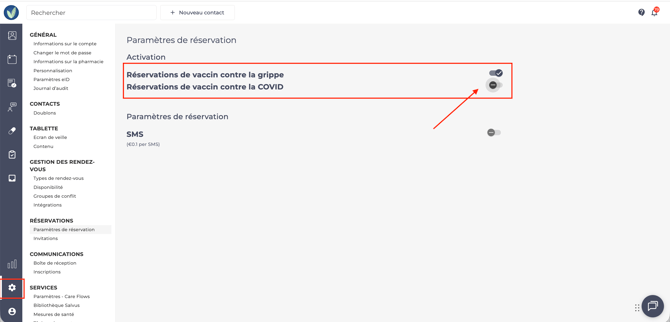
Rendez-vous dans Paramètres > Paramètres de réservation et désactivez les réservations de vaccins via le bouton coulissant.
Bon à savoir :
Certains patients préfèrent réserver d'abord et fixer leur rendez-vous de retrait plus tard ? Aucun problème ! Votre équipe officinale peut toujours ajouter manuellement une réservation, même si la fonction publique est désactivée (voir Étape 3 : Gérer les réservations – Ajouter des réservations via la fiche contact).
Étape 6 : Envoyer l'invitation aux patients ayant réservé
Tout comme vous avez invité vos patients à réserver une dose au début du processus, vous devez maintenant inviter tous les patients ayant une réservation à venir retirer leur vaccin ou à planifier leur rendez-vous d'administration.
Attention : Vous devez inviter séparément les patients ayant une réservation COVID et ceux ayant une réservation Grippe. De plus, l'envoi de ces invitations diffère légèrement du premier envoi. Suivez attentivement les instructions ci-dessous.
Envoyer les invitations pour les réservations COVID
Patients sans adresse e-mail ?
- Allez dans Réservations et sélectionnez « Réservation vaccination COVID » en haut de l'écran.
- Cliquez sur Contacter les patients.
- Sélectionnez l'invitation souhaitée.
- Sélectionnez tous les patients en une seule fois en cochant la case à gauche de « Nom ».
- Cliquez sur Fermer et envoyer.
- Ces patients apparaîtront sous la catégorie « À contacter ».
- Si un numéro de téléphone est encodé, vous pouvez appeler directement le patient pour l'informer de la disponibilité de son vaccin.
- Modifiez ensuite le statut en « Appelé ». Le patient basculera automatiquement dans la catégorie « Contacté ».
Étape 7 : Gérer les rendez-vous
Dès que vos patients sont invités, ils peuvent réserver eux-mêmes leur créneau via :
- Le lien inclus dans l'e-mail d'invitation.
- Le lien de prise de rendez-vous que vous avez déjà intégré sur votre site web.
Par ailleurs, certains patients n'auront pas reçu d'invitation (par exemple, faute d'adresse e-mail). Ces personnes vous contacteront souvent par téléphone of se présenteront directement au comptoir pour fixer un rendez-vous. Dans ce cas, vous pouvez encoder le rendez-vous manuellement dans Salvus. Pour découvrir comment créer, annuler ou modifier des rendez-vous, consultez ce guide d'utilisation.
Vous vaccinez sans rendez-vous ? Cette étape ainsi que la suivante ne s'appliquent pas à votre situation.
Étape 8 : Le jour de la vaccination
Le jour de la vaccination, vous pouvez choisir d'imprimer la liste des rendez-vous de la journée.
- Allez dans Calendrier.
- Cliquez sur « Rendez-vous » en haut de l'écran.
- Filtrez par jour, semaine ou mois.
- Cliquez sur « Export PDF ».
- Un aperçu de tous les rendez-vous de la période sélectionnée est automatiquement généré. Vous pouvez l'imprimer et le garder avec vous pendant les vaccinations : un excellent moyen de garder une vue d'ensemble claire.