
1. Waar maak je een nieuwe Care Flow aan?
Ga naar:
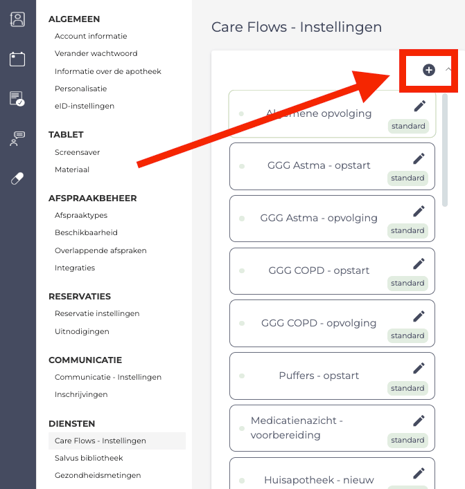
Instellingen > Diensten > Care Flow – Instelling
Hier krijg je:
-
Een overzicht van alle bestaande Care Flows
-
De mogelijkheid om een nieuwe Care Flow toe te voegen
Klik hiervoor op het ➕-icoontje.
2. Basisgegevens invullen
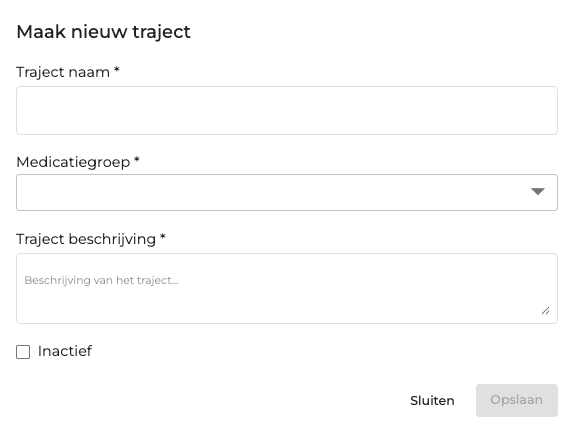
Bij het aanmaken vul je in:
-
Trajectnaam
-
Medicatiegroep
-
Beschrijving
Tip: Weet je niet welke medicatiegroep je moet kiezen? Selecteer gerust ‘Andere’.
Tip: Wil je vermijden dat een nieuwe of onvolledige Care Flow zichtbaar is wanneer je Care Flows naar patiënten verstuurt? Vink dan ‘Inactief’ aan. Zo voorkom je dat jij (of een collega) de Care Flow per ongeluk verzendt voordat hij klaar is.
Na het opslaan verschijnt je nieuwe Care Flow in de lijst.
3. Stappen / e-mails toevoegen
Klik rechts bovenaan op het grote ➕-icoon om een nieuwe stap (e-mail) toe te voegen.

Er verschijnt een e-mailblok:
-
Open dit via het pijltje
-
Begin met het opstellen van je inhoud
Lay-outtip
Een mooie e-maillay-out opbouwen kan lastig zijn. Copy-paste daarom gerust een bestaande Salvus Care Flow e-mail → pas enkel de tekst aan. Zo behoud je automatisch de juiste opmaak.
Tools toevoegen
Je kan extra functionaliteiten toevoegen die in de verzonden mail als knoppen verschijnen, zoals:
-
Afsprakenknop
-
Vragenlijst
-
Follow-up
-
…
Verzendmoment instellen
Bepaal na hoeveel dagen elke stap wordt verstuurd, bijvoorbeeld:
- Dag 0: Informatieve startmail
- Dag 7: Opvolgmail over de medicatie-inname
- Dag 30: Herinnering om een nieuwe dosis medicatie op te halen
-
4. Vergeet de taalvelden niet! (Belangrijk)
Voor alle talen moeten de velden ‘Onderwerp’ en ‘Tekst’ ingevuld zijn.
Zonder deze informatie kan je de Care Flow niet opslaan.
Je hebt twee opties:
-
Vul een willekeurige letter of teken in
-
Vertaal de inhoud volledig (bijvoorbeeld met ChatGPT)
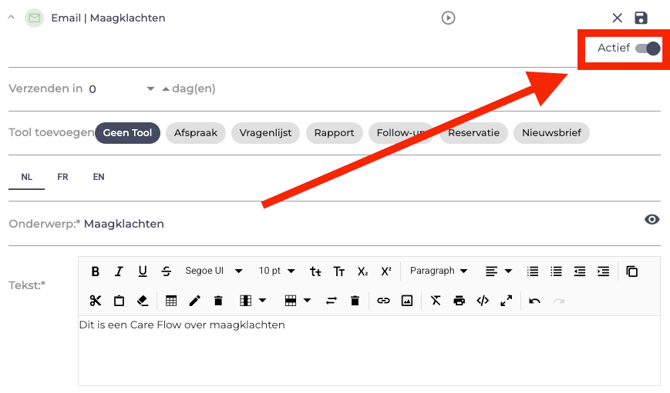
5. Care Flow activeren en opslaan
Ben je klaar met je tekst?
-
Activeer de e-mail via de knop rechtsboven
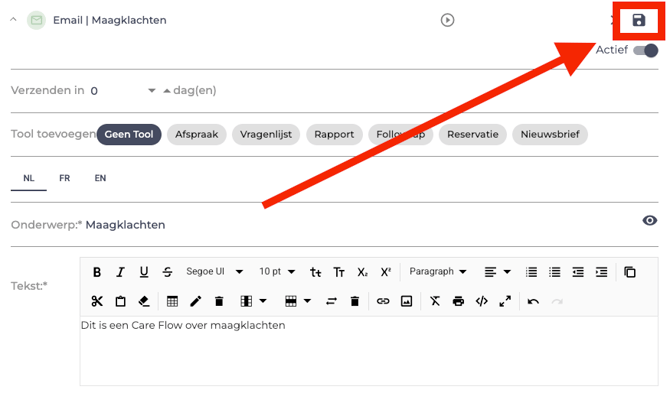
-
Klik vervolgens op Opslaan
Je Care Flow is nu klaar voor gebruik!
Met deze stappen kan je meteen beginnen met het opstellen van jouw eigen Care Flows. Zo zorg je voor een gepersonaliseerde opvolging die perfect aansluit bij de noden van jouw patiënten.
👉 Heb je inspiratie nodig of wil je voorbeelden van Care Flows? Neem dan zeker een kijkje in onze Care Flow bibliotheek!