1. Stel een afspraaktype in voor vertegenwoordigers
Ga hiervoor naar Instellingen > Afspraakbeheer > Afspraaktypes.
Bewerk een van de voorgestelde Vertegenwoordiger afspraaktypes of maak een nieuw type aan.
Enkele tips:
- Kalenderdagen in de toekomst: Kies hoe ver in de toekomst vertegenwoordigers een afspraak kunnen inplannen.
- Stel je dit in op 60 dagen, dan zal je agenda voor de komende 2 maanden open staan om afspraken in te plannen, maar nog niet verder in de toekomst.
- Behoud controle en selecteer 'Bevestiging vereist'
- Op deze manier doen de vertegenwoordigers een aanvraag, maar bepaal jij of de afspraak al dan niet doorgaat.
- Minimum periode dat een afspraak op voorhand geboekt moet worden
- Sta niet voor verrassingen en stel dit in op 3-6 dagen, zodat er wat tijd zit tussen het maken van de afspraak en het effectief doorgaan van de afspraak.
- Hoe regelmatig is jouw agenda?
- Elke week dezelfde momenten beschikbaar? Stel de beschikbaarheden in bij het afspraaktype.
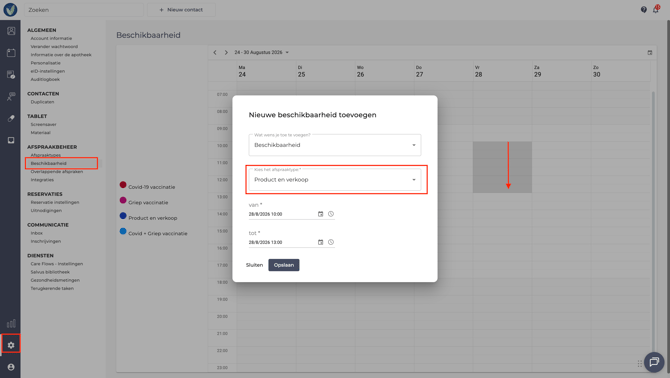
- Elke week verschillend? Zet week per week tijdsloten open via de beschikbaarheidskalender (Instellingen > Afspraakbeheer > Beschikbaarheid) en laat 'Jouw beschikbaarheid' leeg bij het instellen van het afspraaktype.
- Blijf flexibel met de beschikbaarheidskalender (Instellingen > Afspraakbeheer > Beschikbaarheid)
- Voeg eenvoudig extra momenten toe
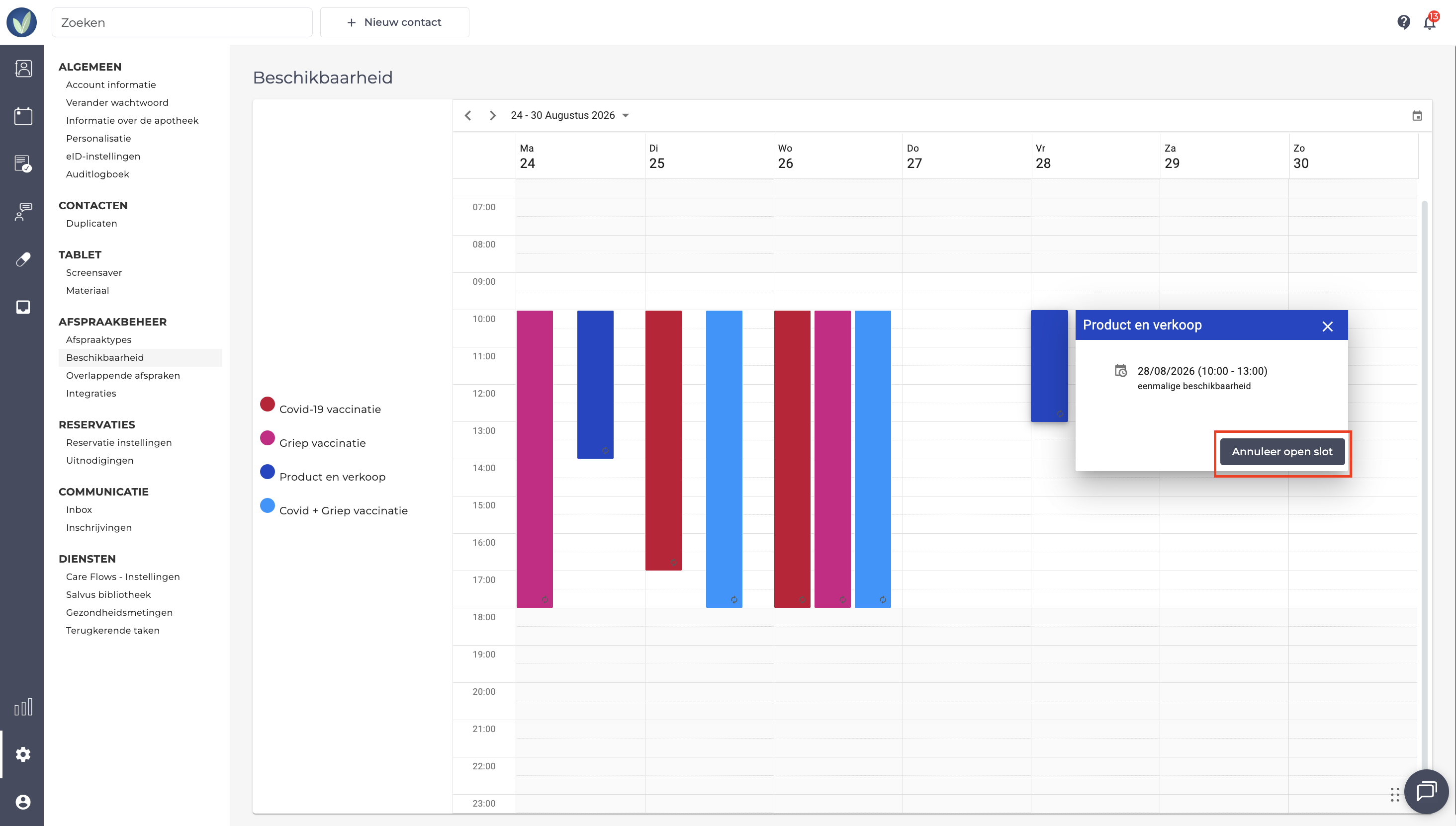
- Sluit een openstaand tijdsblok als er al voldoende vertegenwoordigers ingepland staan die dag
- Reeds gemaakte afspraken worden niet geannuleerd door het tijdslot te verwijderen
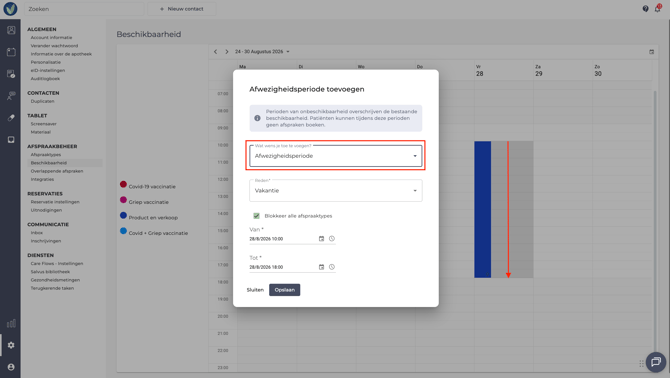
- Blokkeer openstaande tijdsloten of annuleer gemaakte afspraken in bulk door het toevoegen van een afwezigheidsperiode
- Voeg eenvoudig extra momenten toe
Eens je het afspraaktype op Actief zet, zal het getoond worden op je Salvus afsprakenpagina.
Vertegenwoordigers kunnen nu via jouw website afspraken inboeken. Dit bespaart jou en je collega's tijd aan de telefoon.
Agenda nog niet gekoppeld aan je website?
- Algemene afsprakenpagina vind je bij Instellingen > Algemeen > Personalisatie
- Link specifiek voor dit afspraaktype vind je in de 5e kolom bij Instellingen > Afspraakbeheer > Afspraaktype
2. Afspraken bevestigen
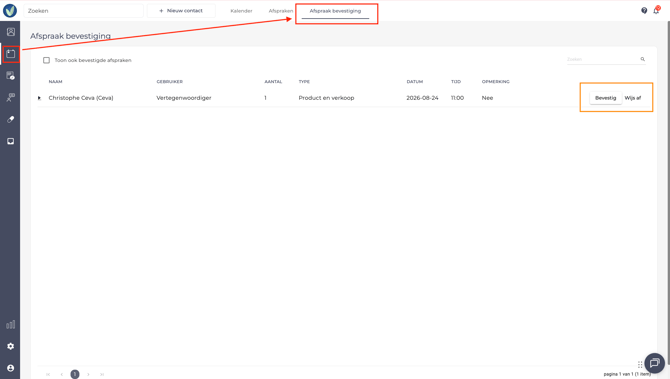
- Als apotheker krijgt u een mail wanneer een vertegenwoordiger een afspraak heeft willen inboeken. Dit herkent u aan de status 'In behandeling'.
-
Ga vervolgens naar Kalender via de blauwe balk links en selecteer bovenaan 'Afspraak bevestiging'.
- Bepaal zelf of de afspraak mag doorgaan aan de hand van de knoppen 'Bevestig' of 'Wijs af'.
3. Zelf vertegenwoordigers inplannen in je Salvus agenda
- Ga naar de kalender en selecteer de beschikbaarheid voor vertegenwoordigers. Kies het gewenste tijdslot.
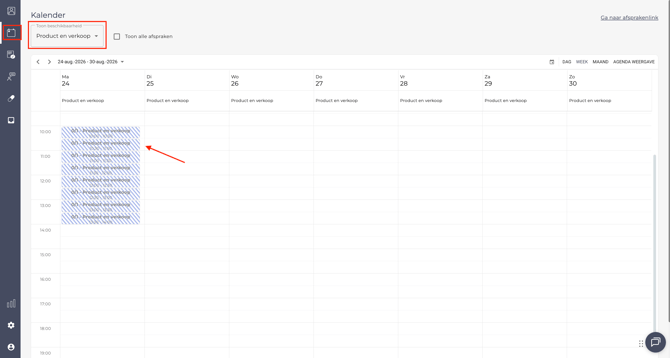
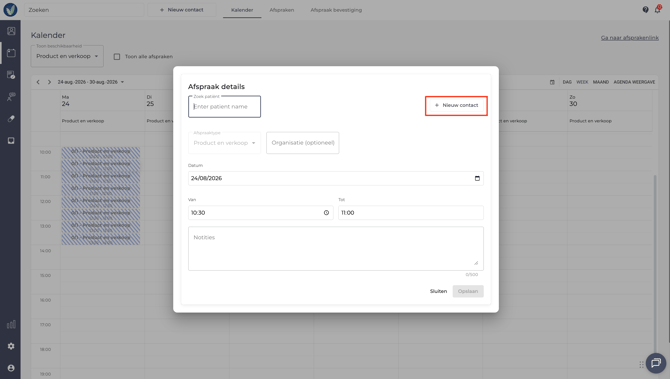
- Klik op 'Nieuw contact' als de vertegenwoordiger nog niet in jullie systeem staat.
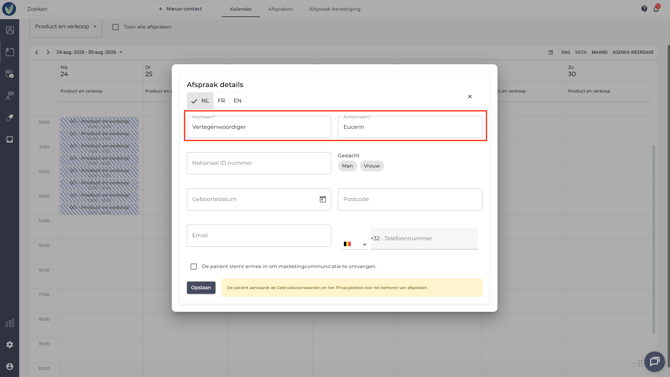
- Enkel voor-en achternaam is verplicht om verder te gaan.
- Vul eventueel nog de organisatie in.
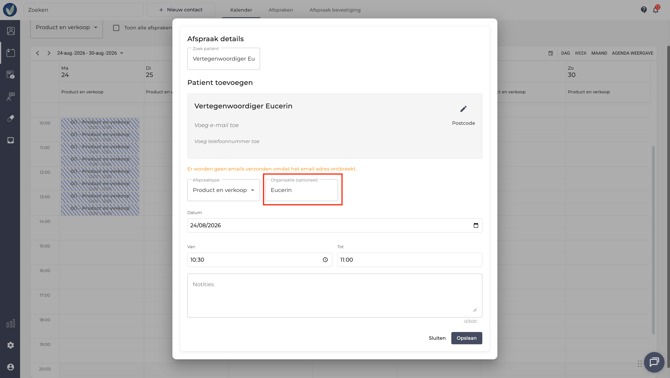
- Klik op opslaan.
Vul je enkel voor-en achternaam in, dan zal dit geen nieuw contact creëeren. Vanaf dat een e-mailadres of telefoonnummer wordt toegevoegd, dan zullen vertegenwoordigers ook in het klantenbestand bewaard worden.
Door een e-mailadres in te vullen, heb je de optie om een herinneringsmail te versturen 1 dag voor het doorgaan van de afspraak.
4. Gemaakte afspraken weergeven in jouw Google of Outlook agenda
Koppel jouw Google- of Outlook-agenda aan Salvus, zodat alle gemaakte afspraken getoond worden in jouw externe agenda.
- Ga naar Instellingen > Afspraakbeheer > Integraties
Weet dat het beheren van de afspraken steeds zal verlopen vanuit jouw Salvus-profiel (aanpassen van beschikbaarheden, annuleren van afspraken...).
5. Overlappende afspraken
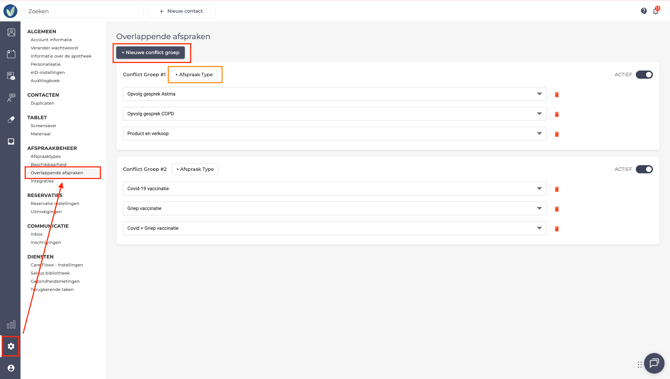
Wil je niet puzzelen met beschikbaarheden en stel jij voor elk afspraaktype dezelfde momenten in? Dan kan je gebruik maken van 'overlappende afspraken' zodat er geen twee afspraken tegelijk kunnen ingepland worden.
-
Ga naar Instellingen > Afspraakbeheer > Overlappende afspraken
- Maak een nieuwe conflictgroep aan en voeg de gewenste afspraaktypes toe binnen deze groep